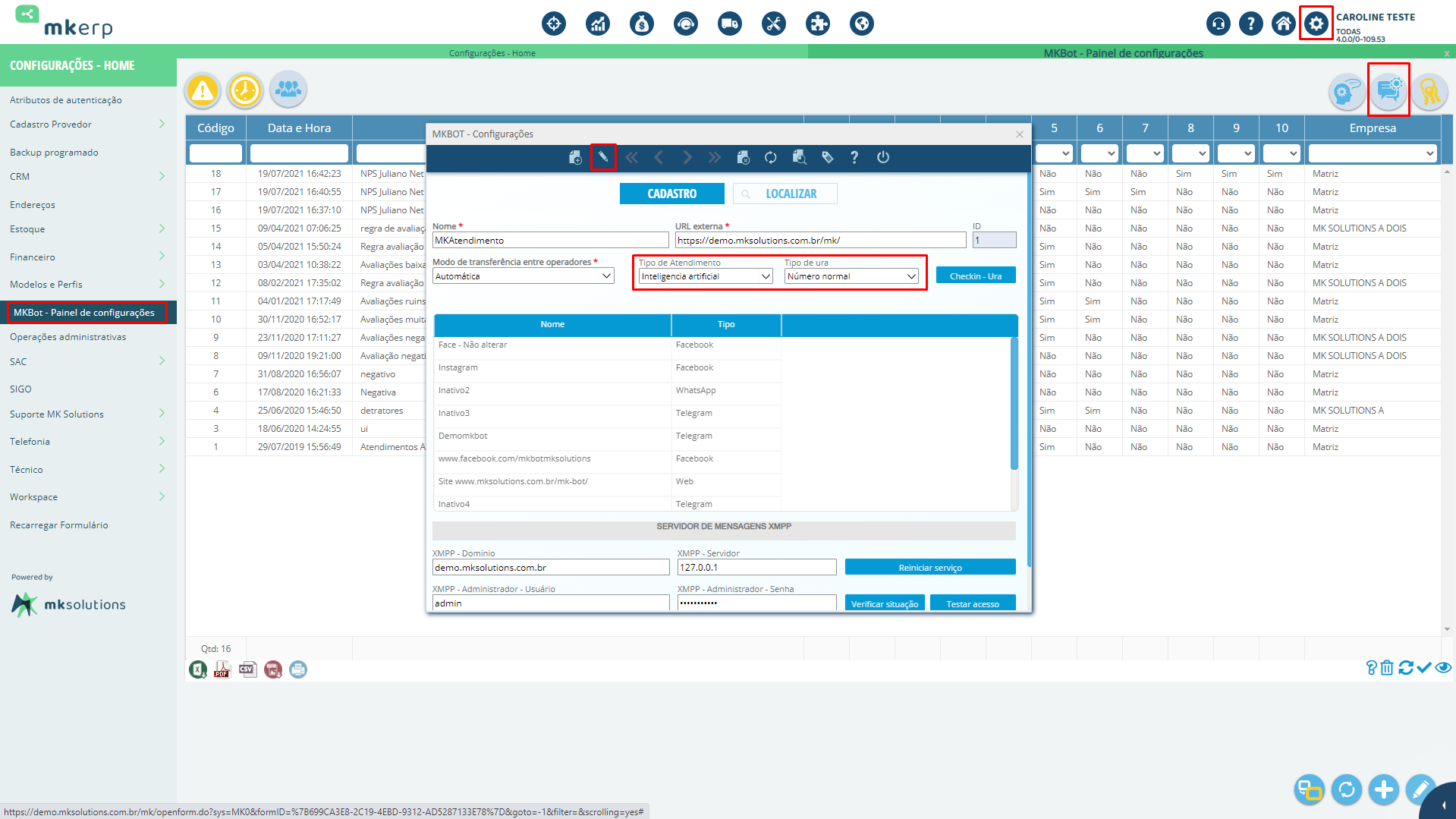
O primeiro passo para utilizar o MKBot com opções numéricas é realizar as configurações que veremos a seguir.
ACESSO: Configurações→ MkBot - Painel de configurações→ Ícone Configuração da URA
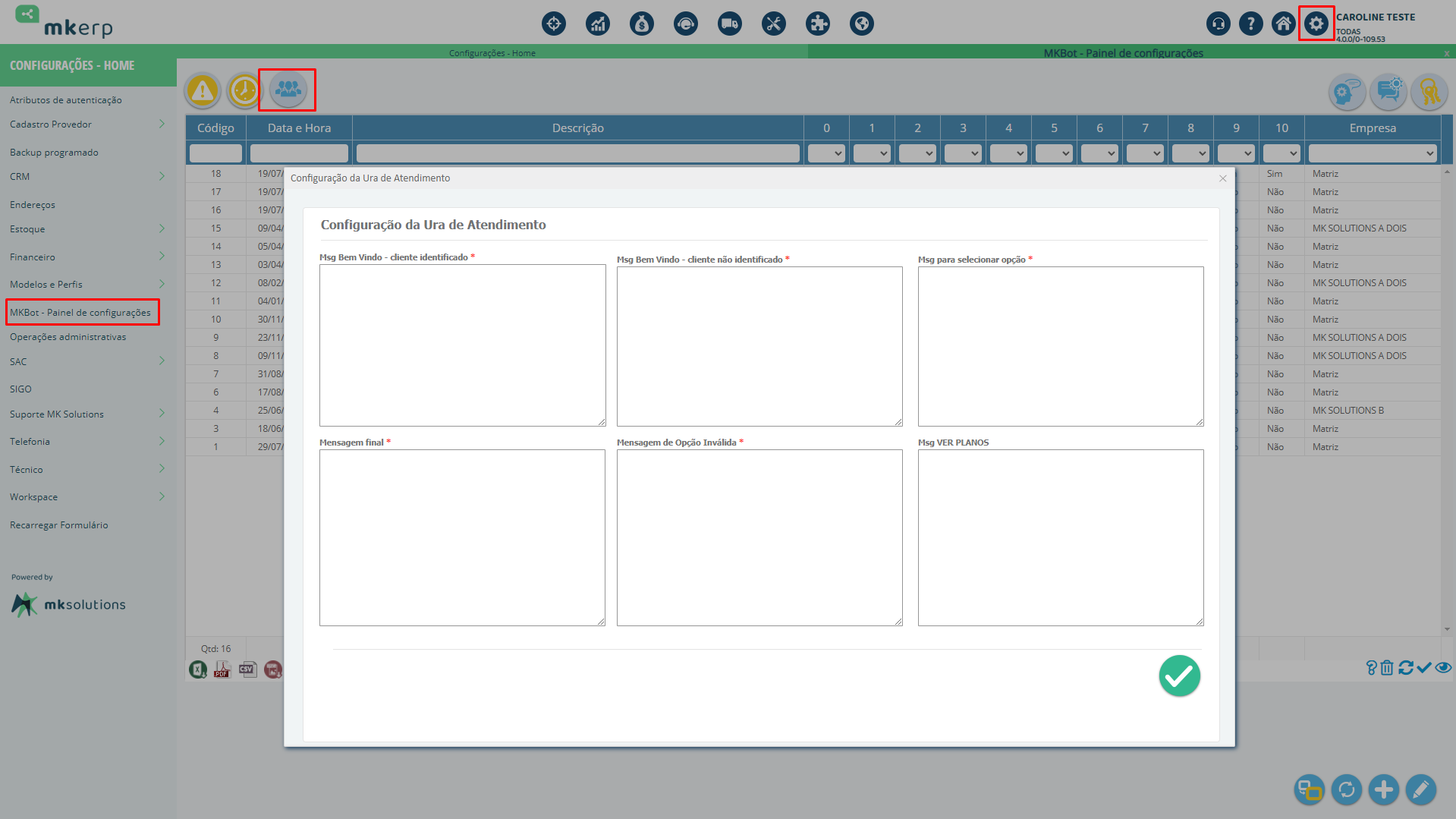
Neste local será possível personalizar algumas mensagens enviadas nos fluxos, junto das opções numéricas.
-
Msg Bem Vindo - Cliente identificado: Mensagem enviada quando o cliente já foi autenticado pelo CPF. Vai junto das opções numéricas.
-
Msg Bem Vindo - Cliente não identificado: Mensagem enviada quando o cliente não está autenticado. Vai junto das opções numéricas.
-
Msg para selecionar opção: mensagem padrão que irá orientar o cliente a escolher um número para seguir o fluxo.
-
Mensagem Final: Mensagem de encerramento da conversa com robô.
-
Mensagem de opção inválida: mensagem que o cliente recebe quando digitar uma opção numérica inválida.
-
Msg VER PLANOS: aqui você pode descrever seus planos disponíveis, ou direcionar para um atendimento humano.
Após, clique no botão VERDE para salvar e avançar.
-
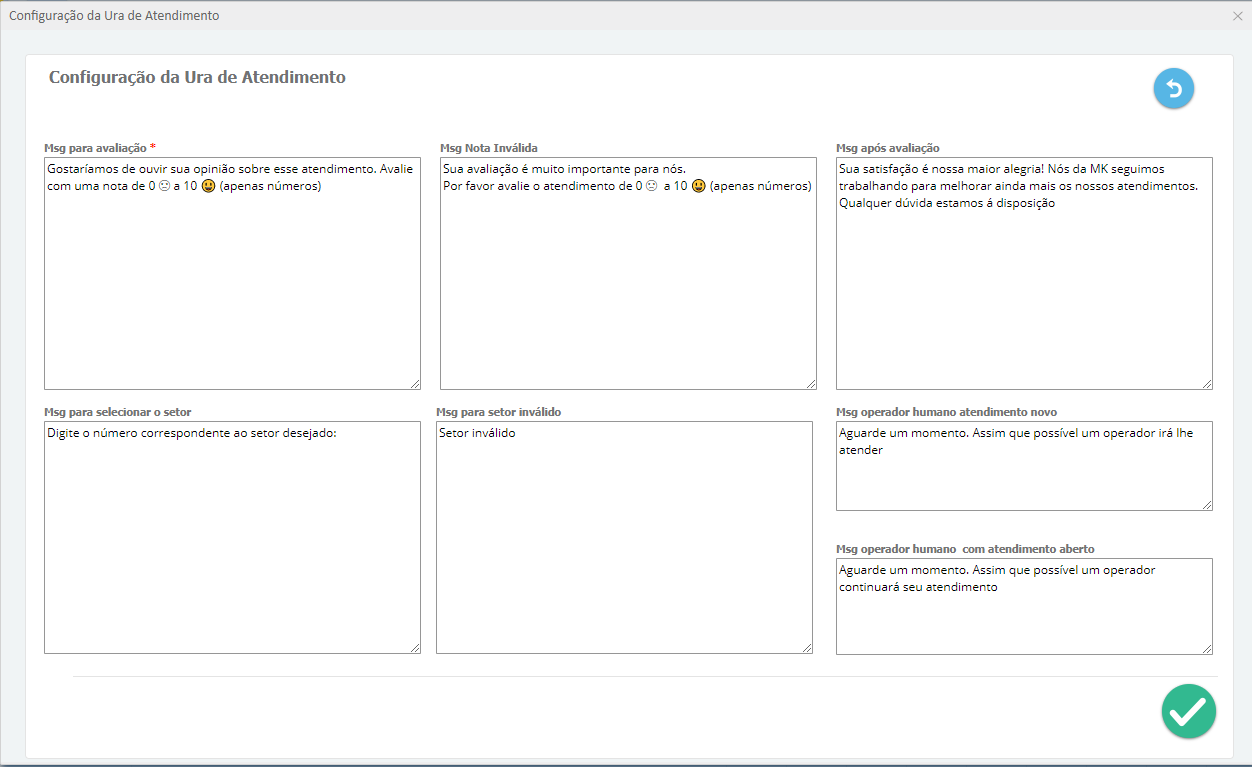
Msg para avaliação: mensagem enviada após a conversa ser encerrada, solicitando avaliação do atendimento.
-
Msg Nota Inválida: mensagem enviada quando o cliente não envia a nota corretamente.
-
Msg após avaliação: mensagem para agradecer a avaliação.
-
Msg para selecionar o setor: Mensagem de encerramento da conversa com robo.
-
Msg para setor inválido: mensagem padrão que irá orientar o cliente a escolher um número para o setor desejado.
-
Msg operador humano atendimento novo: mensagem enviada quando o cliente vai para fila de espera.
-
Msg operador humano com atendimento aberto: mensagem enviada quando o cliente vai para fila de espera.
Após, clique no botão VERDE para salvar e avançar.
-
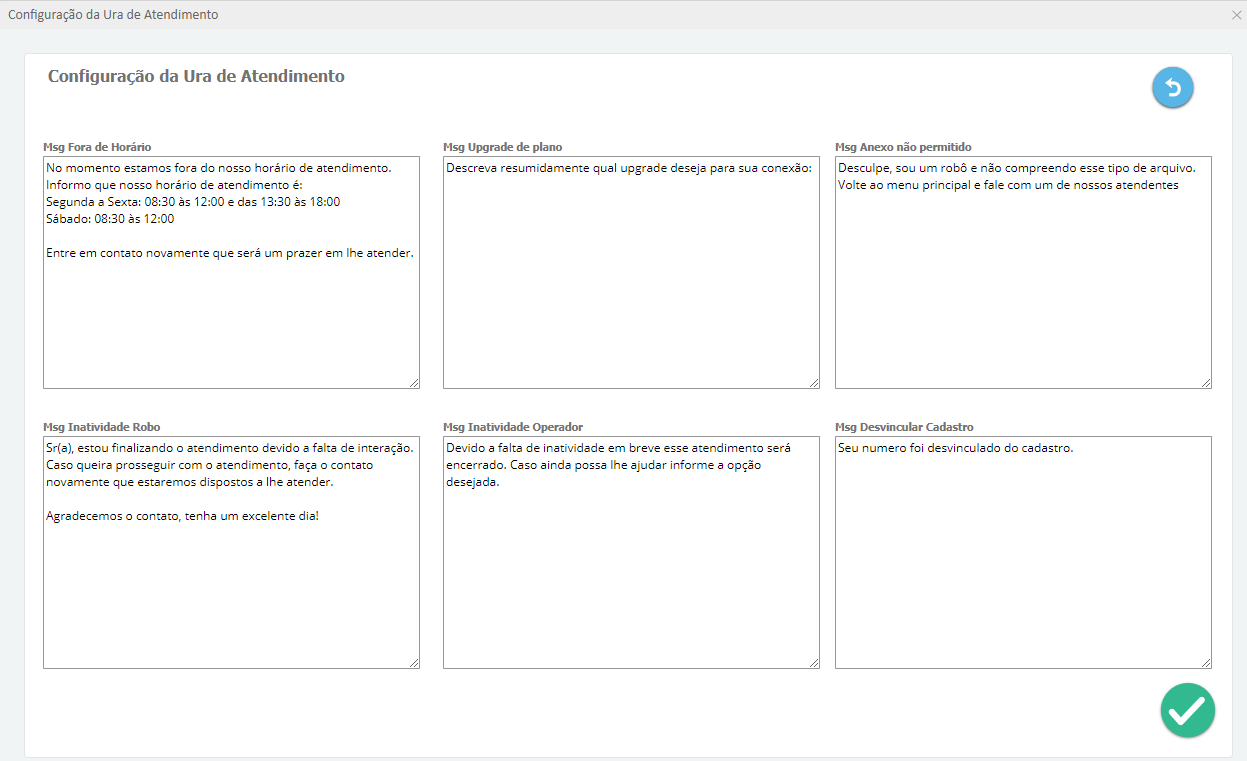
Msg Fora de Horário: utilizada quando não há atendimento humano disponível.
-
Msg Upgrade de plano: enviada quando o cliente seleciona na URA o fluxo de upgrade de plano.
-
Msg Anexo não permitido: enviada quando cliente encaminhar algum anexo.
-
Msg Inatividade robo: enviada quando o cliente não interage mais com o robo dentro do tempo configurado para inatividade.
-
Msg Inatividade Operador: enviada quando o cliente não interage mais com o operador dentro do tempo configurado para inatividade.
-
Msg Desvincular Cadastro: enviada quando o cliente desvinculou seu CPF do canal utilizado.
Após, clique no botão VERDE para salvar e avançar.
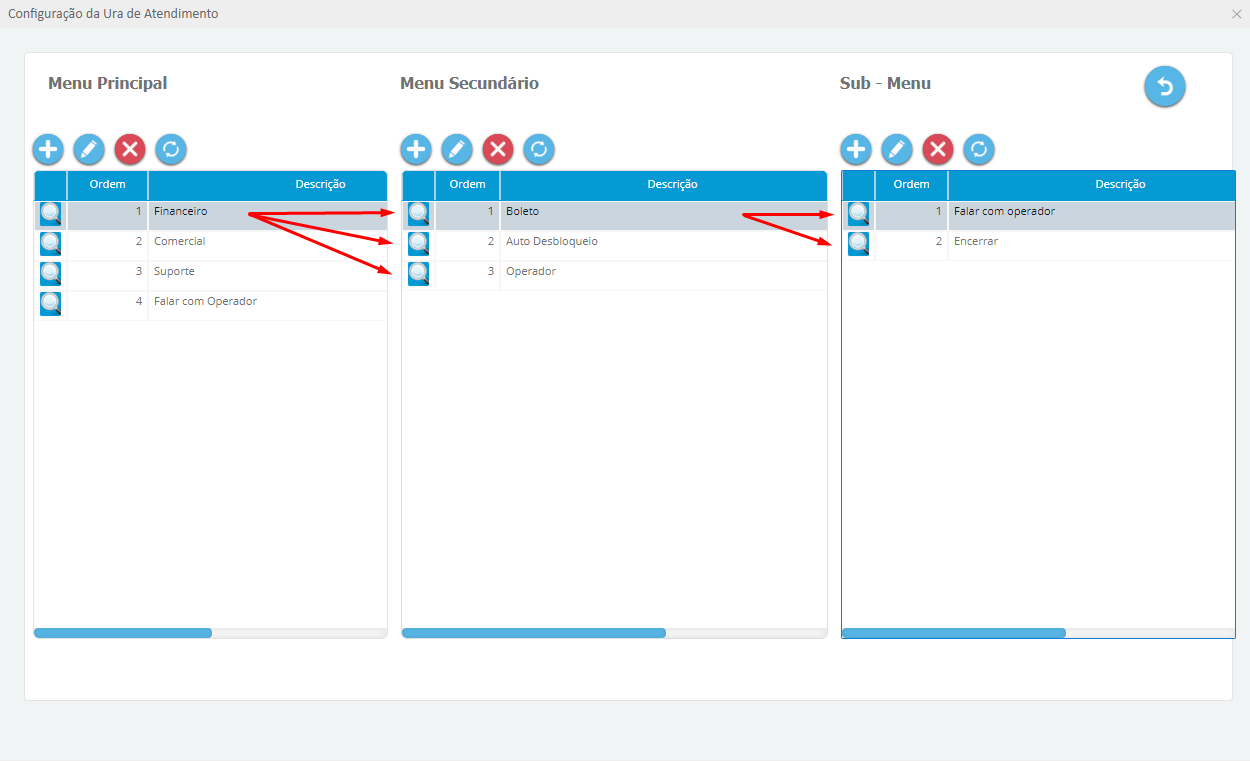
Agora já é possível criar os Fluxos numéricos conforme sua necessidade. Temos opções para os fluxos seguirem em até 3 níveis.
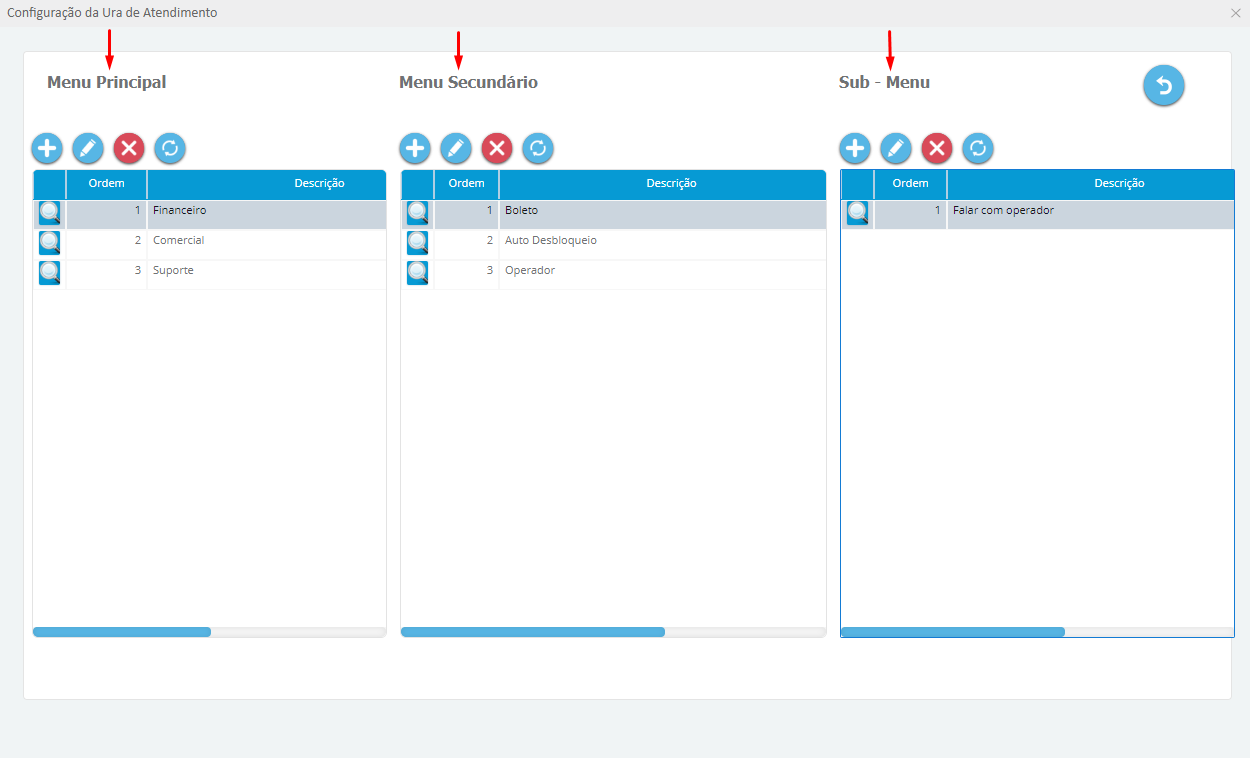
Para criar o fluxo inicial (Menu Principal), clique no ícone “+” e preencha o seguinte:
-
Ordem: número que vai aparecer para o cliente escolher
-
Descrição: descreva a opção que o cliente está selecionando.
-
Ação: escolha qual ação o MK BOT vai executar quando o cliente escolher esta opção.
-
Ação AVANÇAR: utilizada para que o seu cliente avance para o fluxo seguinte com outros menus.
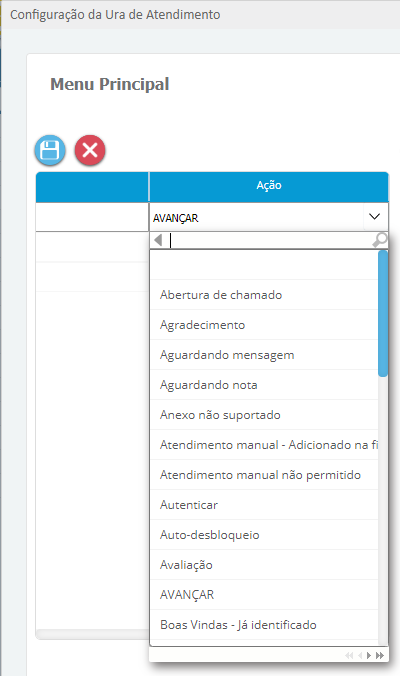
Após esta primeira opção preenchida, clique no ícone “Ok” para salvar. Execute esta ação no Menu principal inserindo todas as opções que desejar e siga os mesmos passos para o Menu Secundário e Sub - Menu. Depois de pronto basta fechar a janela que seu fluxo está salvo.
Veja um exemplo de fluxo:
Regras para atendimento manual
Visão Geral
Nas regras de atendimento manual, iremos configurar os horários e setores que a fila de espera estará disponível para atendimento humanizado, podendo diferenciar por setor.
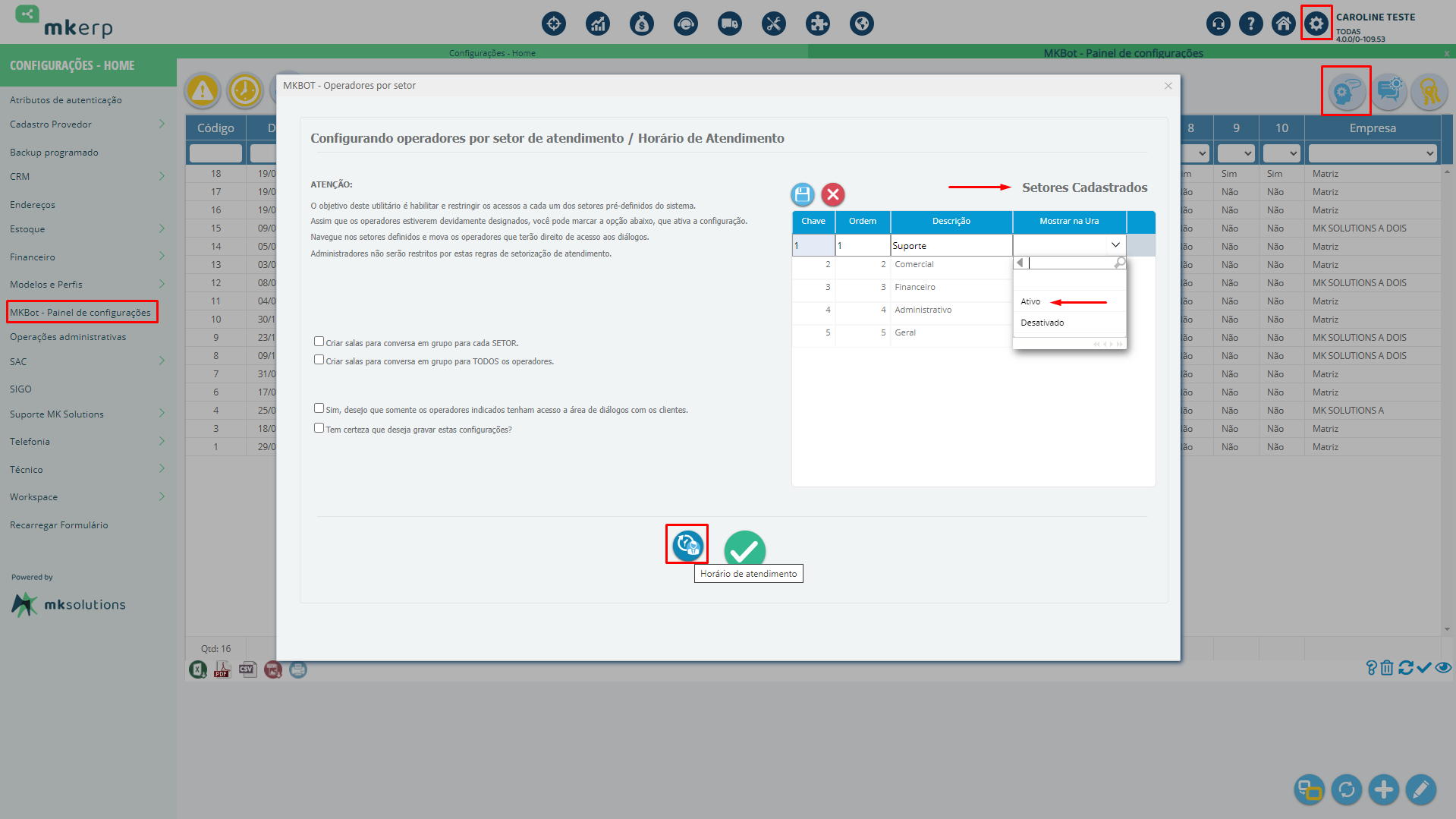
ACESSO: Configurações→ Mk Bot - Painel de configurações→ Ícone Definindo Operadores por Setor
Nesta primeira tela você deverá configurar os Setores para atendimento humano, na opção “Setores Cadastrados”.
Nesta configuração será informado:
-
Ordem: escolha a ordem numeral que esse setor irá aparecer para o cliente
-
Descrição: defina o nome do setor.
-
Mostrar na URA: marque como “Ativo” para que a opção apareça na URA.
Após, clique no ícone azul “Ok” (disquete) para salvar a configuração e depois no botão VERDE.
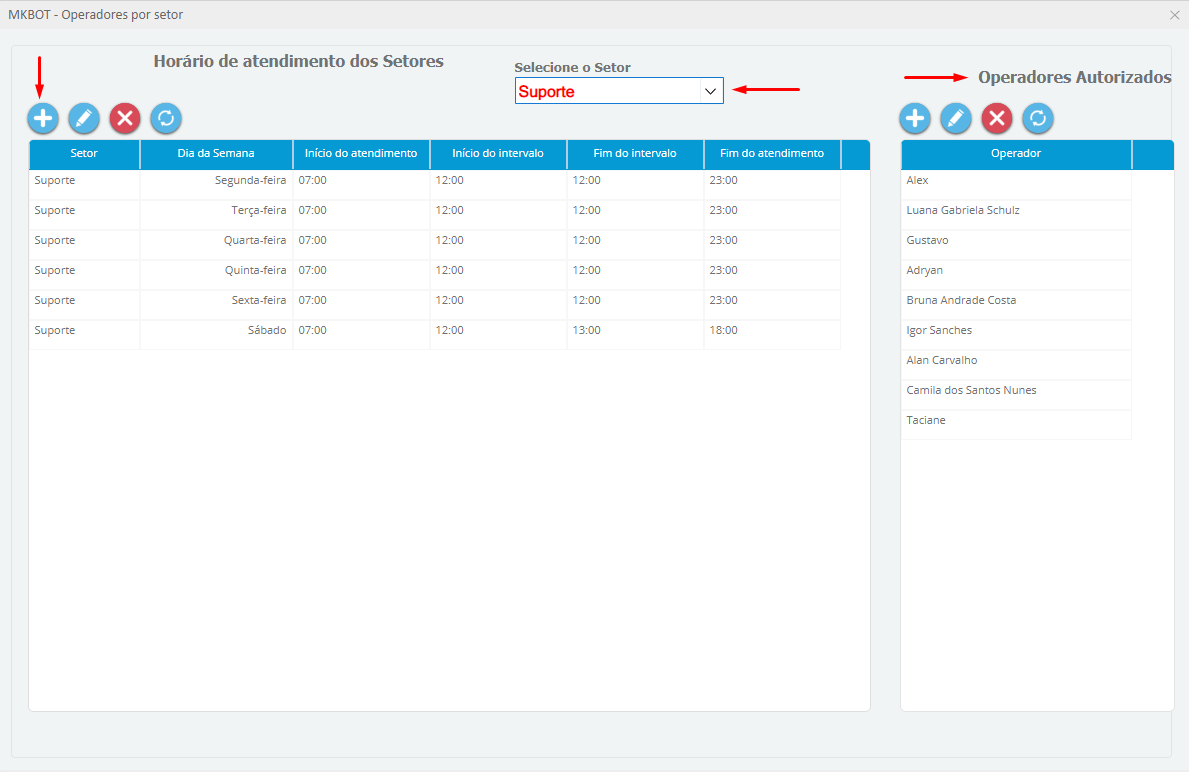
Agora já é possível configurar o horário de atendimento de cada setor clicando no ícone “Horário de Atendimento”, que fica na mesma tela acima. Nesta configuração será informado:
-
Selecione o Setor: Escolha o setor que deseja configurar o horário de atendimento
-
Dia da Semana: escolha o dia da semana para configurar o horário
-
Início do Atendimento: horário inicial que o robô irá transferir atendimentos para fila
-
Início do Intervalo: caso o atendimento não tenha intervalo, preencha com a informação “12:00” neste campo
-
Fim do Intervalo: caso o atendimento não tenha intervalo, preencha com a informação “12:00” neste campo
-
Fim do atendimento: horário final de atendimento, após o robô não irá transferir atendimentos para fila
-
Operadores Autorizados: Permissão dos operadores que podem resgatar conversas desse Setor
Com os fluxos configurados, setores e horário de atendimento, agora é possível ativar o serviço para que seus clientes possam utilizar o novo formato de atendimento.
ACESSO: Configurações→ MkBot - Painel de configurações→ Ícone Configurações Gerais dos Canais de Atendimento
Clique no ícone de edição (lápis) e então na opção:
-
Tipo de Atendimento: selecione “Ura”
-
Tipo de Ura: escolha se prefere utilizar números normais ou de emojis
Sobre os tipos de URA, caso escolha a opção “emojis”, seu menu irá aparecer com números em emojis.
Ex:

Após clique em “Gravar Registro” e seu MK BOT estará configurado e apto para o novo formato de Atendimento.
OBS: Certifique-se de que todas as configurações já mencionadas estejam prontas antes de fazer a troca da “Inteligência Artificial” para “URA”.